
纸飞机电脑版最小化不见了
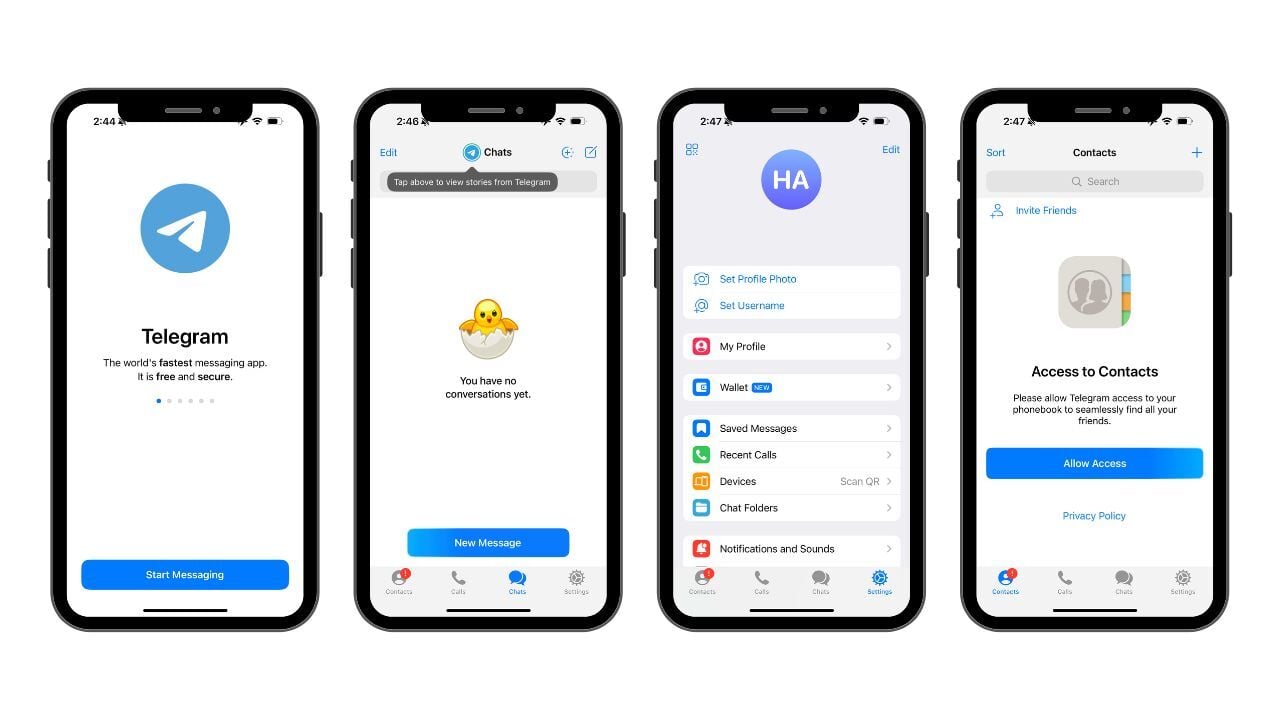
当Telegram纸飞机电脑版最小化后不见时,通常是因为程序没有在任务栏或系统托盘中正确显示。您可以通过按下键盘上的“Windows键+D”显示桌面,或使用“Alt+Tab”切换程序来找到它。如果问题持续,可能需要检查程序设置或重新安装。
解决纸飞机电脑版最小化后消失的问题
许多用户在将Telegram桌面版(常被称为纸飞机电脑版)最小化后,发现它从任务栏和屏幕上完全消失,无法找回。这通常是由于软件设置或系统兼容性问题导致的。
快速找回窗口的键盘快捷键
首先,请尝试使用以下系统快捷键,这能解决大部分窗口“消失”的问题:
• 按下“Windows键 + D”:此快捷键可以快速显示桌面,有时能帮助重置窗口显示状态。
• 使用“Alt + Tab”:在按住Alt键的同时重复按Tab键,在所有打开的窗口间循环切换,找到Telegram图标后松开。
• 尝试“Windows键 + Tab”:打开Windows的任务视图,查看所有正在运行的应用程序窗口。
检查系统托盘与任务栏设置
如果快捷键无效,程序可能隐藏在系统托盘(任务栏右侧区域)中。
• 点击任务栏上的向上箭头,展开系统托盘图标列表,查看Telegram图标是否在此处。
• 右键点击任务栏,选择“任务栏设置”,确保“在桌面模式下自动隐藏任务栏”选项是关闭的。
• 在Telegram软件设置内,检查是否有“最小化到系统托盘”或“关闭窗口到系统托盘”的选项,并根据您的习惯进行勾选或取消。
预防与永久修复方案
若上述方法只能临时解决问题,您可以尝试以下步骤进行永久性修复,确保纸飞机电脑版稳定运行。
重新配置Telegram通知设置
不正确的通知设置有时会导致窗口行为异常。
• 打开Telegram电脑版,进入“设置” > “通知和声音”。
• 检查与窗口行为相关的选项,确保设置符合您的预期。
• 尝试关闭“启用桌面通知”,应用后再重新开启,以重置通知模块。
重新安装与系统兼容性检查
如果问题依旧存在,可能是程序文件损坏或与系统存在兼容性问题。
• 彻底卸载当前的Telegram电脑版,并从官方网站下载最新版本的安装包。
• 在安装时,尝试以管理员身份运行安装程序。
• 对于Windows用户,可以右键点击程序快捷方式,选择“属性” > “兼容性”,尝试以兼容模式运行程序。
主流即时通讯软件对比
在选择通讯软件时,除了稳定性,功能特性也是重要考量。以下是几款主流软件的简要对比。
功能与平台支持对比
• Telegram:以其强大的群组功能、频道和高速文件传输著称,支持多平台同步,端到端加密仅在“秘密聊天”中启用。
• WhatsApp:普及率极高,默认提供端到端加密,但在电脑版使用时需手机保持在线连接。
• Signal:将隐私安全放在首位,所有通讯默认端到端加密,开源透明,但大型群组和扩展功能相对较少。
• 微信电脑版:在中国大陆广泛使用,适合国内社交与办公场景,但国际通讯功能较弱,且消息同步有时存在延迟。
如何选择适合您的软件
选择取决于您的核心需求:
• 若您需要极致的隐私和安全,Signal是最佳选择。
• 若您追求强大的群组管理、大文件分享和跨平台体验,Telegram纸飞机电脑版优势明显。
• 若您的联系人大多在使用微信,那么为了沟通便利,微信电脑版则是必然选择。
建议您可以主要使用一至两款软件,以满足不同场景下的通讯需求。
常见问题解答 (FAQ)
Telegram电脑版最小化后窗口不见了,如何快速找回?
您可以尝试使用系统快捷键快速找回:
1. 按下 Windows键 + D 显示桌面,有时能重置窗口状态。
2. 使用 Alt + Tab 在所有打开的窗口间切换,找到Telegram。
3. 按下 Windows键 + Tab 打开任务视图,查看所有运行中的程序窗口。
检查了系统托盘也找不到Telegram,该怎么办?
如果程序未显示在系统托盘(任务栏右侧),请进行以下检查:
1. 右键点击任务栏,进入“任务栏设置”,确保“在桌面模式下自动隐藏任务栏”选项是关闭的。
2. 在Telegram的“设置” > “通知和声音”中,检查并调整与窗口行为相关的选项。
3. 尝试彻底卸载Telegram,然后从官网下载最新版本重新安装。
与其他通讯软件相比,Telegram电脑版的主要优势是什么?
Telegram电脑版的主要优势在于其强大的群组功能和跨平台体验:
• 强大的群组与频道:支持超大规模群组和广播频道。
• 高速文件传输:支持传输大文件,且速度快。
• 多平台同步:消息在手机、电脑、平板等多设备间实时同步。
如果您需要极致的隐私,可选择Signal;若联系人主要用微信,则微信电脑版更方便。
 电报与telegram关系
 国内网络使用Telegram技巧
 Telegram官网如何查看封号原因
 纸飞机中文版
 Telegram电脑版如何批量删消息
 telegram一直轉圈
 Telegram官网语言怎么改
 会员专属贴纸在哪领Telegram官方入口